
Anleitung
AVIF-Metadaten erklärt
AVIF ist ein modernes Bildformat mit effizienter Komprimierung und hoher Bildqualität. Wie HEIC nutzt es die ISO-BMFF-Dateistruktur und kann Kamera-, Bearbeitungs- und Herkunftsmetadaten enthalten.
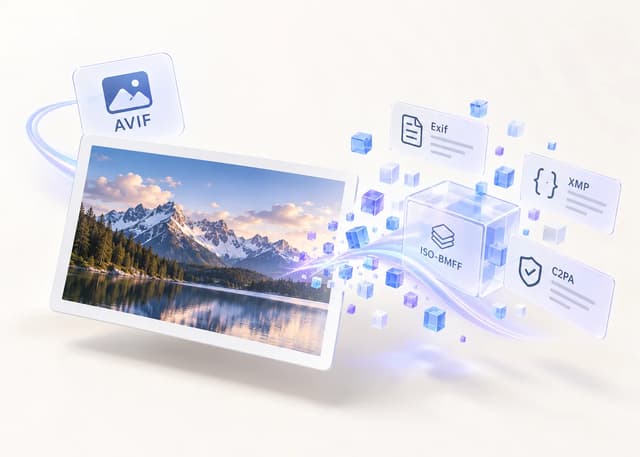
So funktioniert es
- 1Fügen Sie die AVIF-Datei einem Scanner hinzu und lesen Sie den Bericht.
- 2Achten Sie auf EXIF-, XMP- oder C2PA-Hinweise.
- 3Bauen Sie das Bild neu auf; wählen Sie bei Bedarf die Ausgabe JPEG, PNG oder WebP.
- 4Scannen Sie die Ausgabe erneut, um die Änderung zu bestätigen.
Wo AVIF-Metadaten stecken
AVIF teilt die ISO-BMFF-Struktur, die HEIC und MP4 verwenden.
| Ort | Typischer Inhalt |
|---|---|
| meta / Exif-Item | Kamera- und GPS-Daten |
| meta / XMP-Item | Bearbeitungs- und Workflow-Text |
| uuid-Box | C2PA-Herkunft, sofern vorhanden |
Ein modernes Format
AVIF komprimiert gut und wird daher zunehmend im Web und von neueren Werkzeugen genutzt. Es kann dennoch dieselben beschreibenden und Herkunftsdaten tragen, die Sie in einem älteren Format finden würden.
Browser-Unterstützung
Die Unterstützung ist in aktuellen Browsern gut, aber nicht universell. Der Neuaufbau zu JPEG, PNG oder WebP ist ein einfacher Weg, die Kompatibilität zu verbreitern und zugleich Metadaten zu entfernen.
So entfernen Sie AVIF-Metadaten
Beim Neuaufbau aus dekodierten Pixeln entsteht eine neue Datei, in die unterstützte Metadatenboxen der Ausgangsdatei nicht übernommen werden. MetaRase erledigt das lokal und scannt die Ausgabe anschließend erneut.
Was im Bild bleibt
Der sichtbare Bildinhalt bleibt erhalten; entfernt werden nur unterstützte dateibasierte Metadaten.
Häufige Fragen
Ist AVIF dasselbe wie HEIC?
Nein. Beide verwenden die ISO-BMFF-Dateistruktur, unterscheiden sich aber bei Codec und Formatdetails.
Trägt AVIF EXIF?
Ja, in einer meta-Box, und manchmal auch XMP und C2PA.
Können alle Browser AVIF öffnen?
Die meisten aktuellen Browser können es, aber nicht alle älteren. Die Konvertierung in JPEG oder PNG vermeidet das.
Ändert der Neuaufbau die Qualität?
Das Bild wird in das gewählte Ausgabeformat neu kodiert. Wenn Sie eine verlustfreie Ausgabe möchten, wählen Sie PNG.
Wird mein Bild hochgeladen?
Nein. Alles läuft lokal in Ihrem Browser.
Welche Ausgabe sollte ich wählen?
JPEG für Kompatibilität, PNG für Verlustfreiheit oder WebP für kleine Web-Dateien.
Quellen
Im Browser prüfen, bereinigen und verifizieren
Ihre Bilddaten verlassen das Gerät nicht. MetaRase baut das Bild lokal neu auf und prüft die Ausgabe erneut, bevor Sie sie herunterladen.
Bereiniger öffnenVerwandte Seiten
Ergebnisse beschreiben nur unterstützte eingebettete Indikatoren und garantieren nicht, wie eine Plattform ein Bild einstuft.